√99以上 usb から プリント 866462
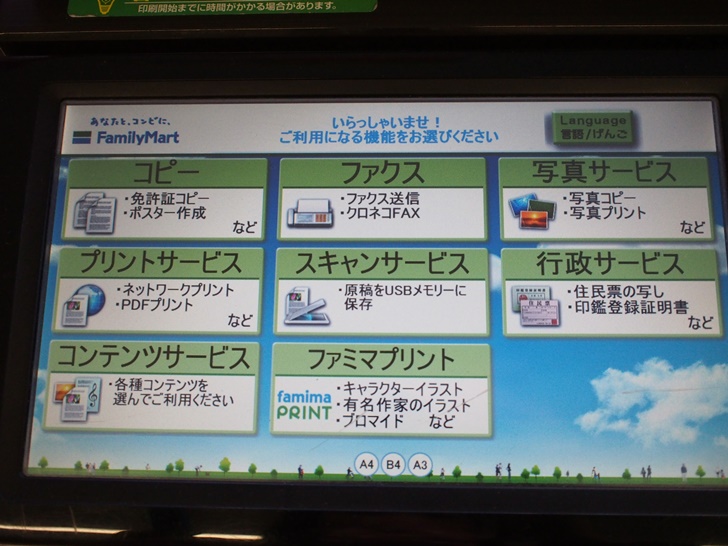
ファミリーマートでusb印刷のやり方をわかりやすく解説 料金一覧やpdf ワード エクセル印刷できるかも紹介 ノマド的節約術
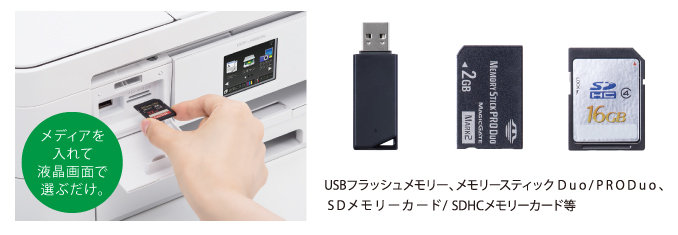
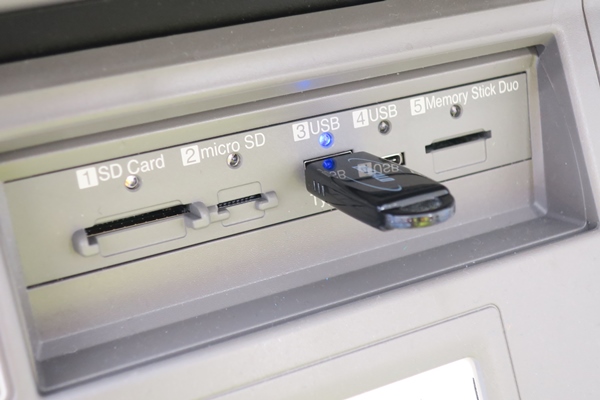
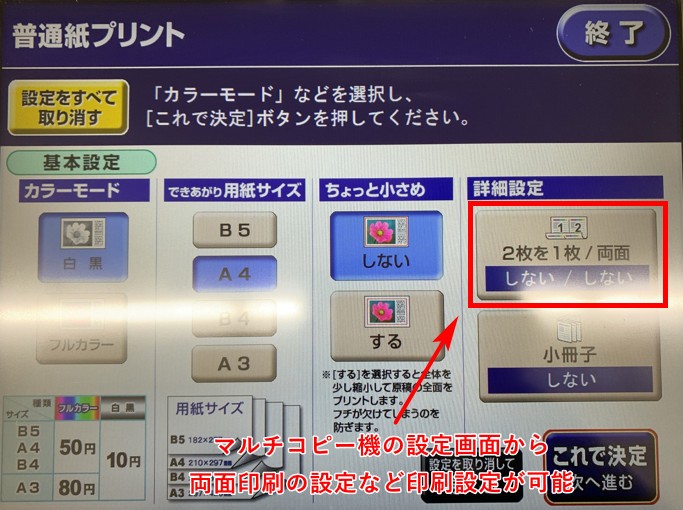
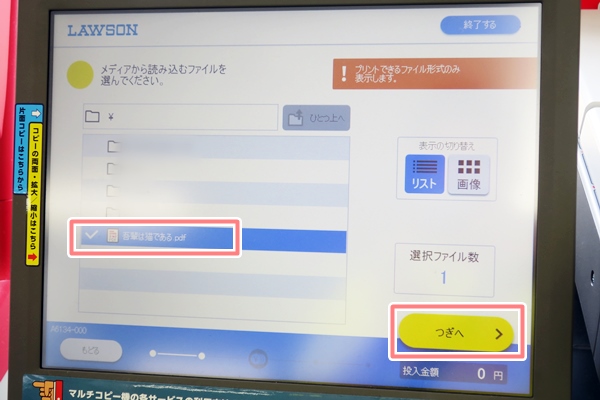
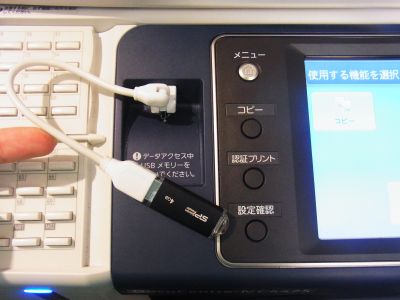
USBメモリーなどから文書をプリント Step1 普通紙プリントを選びます マルチコピー機のタッチパネルで「普通紙プリント」を選びます。 Step2 メディアを挿入、あるいは、赤外線通信やWiFiUSB デバイスから別のビルドファイルをロードしようとすると、プリンターに書き込まれた最新のビルドファイルが上書きされます。プリンターのプリント開始後は、3D Sprint または USB を介し
Usb から プリント
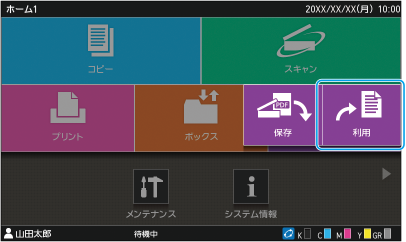
Usb から プリント- コンビニのセブンイレブンはusbからの出力は可能ですが、pdf等には対応してますがword・exelには 対応していません。 (他のコンビニも不可) 外出先でUSBからWORD・EXELの補足 USBメモリーはUSBに対応しているものを使用してください。 文書プリントを押します。 補足 異なる画面が表示された場合は、ホーム画面でUSBまたは文書プリントを押します。 プ
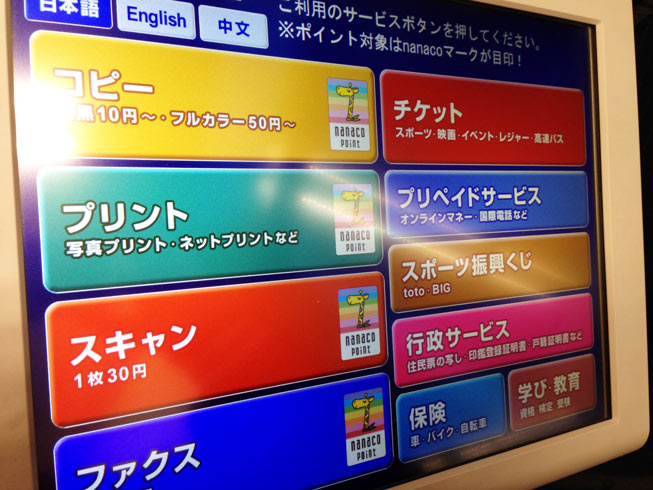
コンビニのコピー機にusbメモリをつないで快適pdfファイル印刷 セブン イレブン編 Mitok ミトク
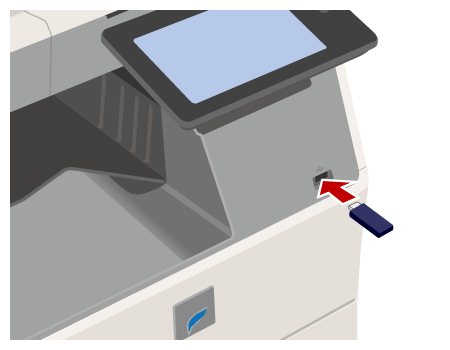
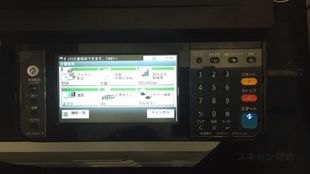
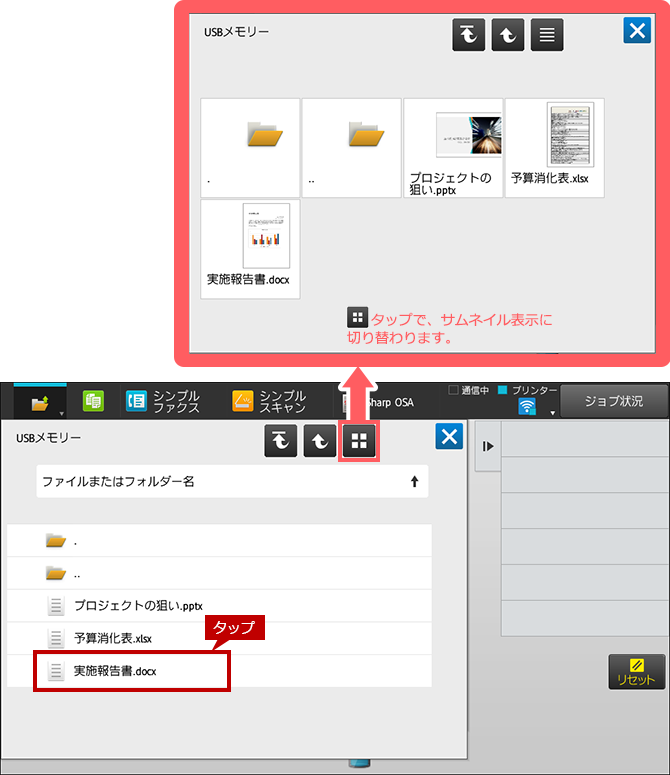
これは便利! ネットプリントでいつでも高画質プリント 出張や外出先の営業マンに文書を渡したい。 そんな時に役に立つのがネットプリントです。 A3サイズの大きな原稿の出力もOK。 ご自宅複合機のパネルで、u000b「文書プリント」を選択します。 操作パネルのUSBメモリ差し込み口に、USBメモリを差し込みます。 読み込みが終了したら、「一覧から選択」を押します。 印刷する「記録メディアからのプリント」を選択します。 「usbメモリ」を選択し、usbメモリを接続します。 「1ファイルずつプリント」を選択します。 usbメモリの読み込みが開始されます。 プリントした
セブンイレブンでusbメモリを使用したpdfデータの印刷方法 セブンイレブンのマルチコピー機のパネルです。 左上から2番目の「プリント」を選びます。 次の画面で「普通紙プリント」を選びます 簡単設定で印刷できるアプリがあるって本当? USBで接続して印刷するのは無理でしたが Googleクラウドプリントというアプリで 簡単設定するだけで、いちいちパソコンに データ USBメモリをUSBポートに差し込みます。 画面がUSBメモリの操作画面に切り替わりますので、右側の USBメモリよりプリントするを選択します。 印刷したいファイルを選択しま
Usb から プリントのギャラリー
各画像をクリックすると、ダウンロードまたは拡大表示できます
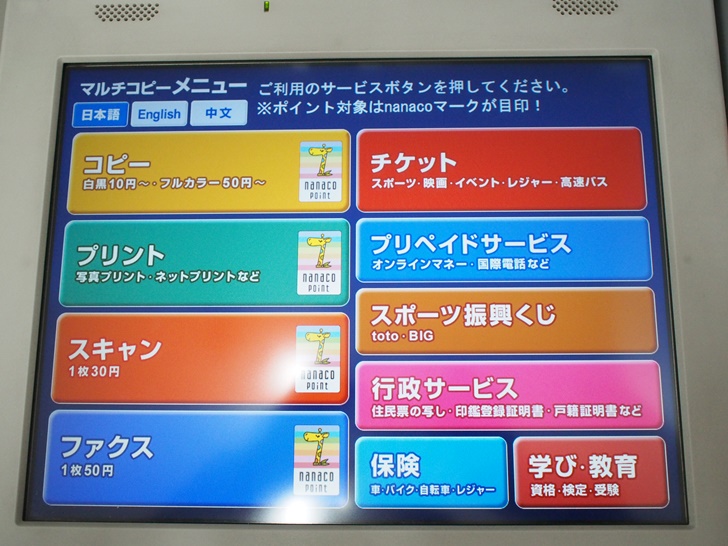 デジタルカメラからusb接続で印刷する |  デジタルカメラからusb接続で印刷する | デジタルカメラからusb接続で印刷する |
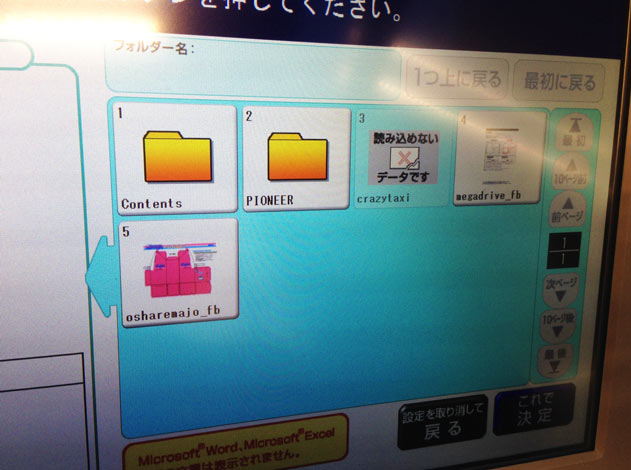 デジタルカメラからusb接続で印刷する | 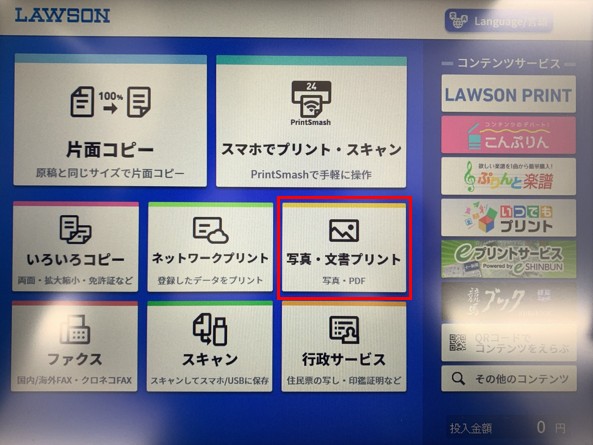 デジタルカメラからusb接続で印刷する | 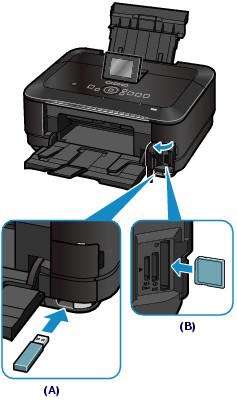 デジタルカメラからusb接続で印刷する |
 デジタルカメラからusb接続で印刷する |  デジタルカメラからusb接続で印刷する | 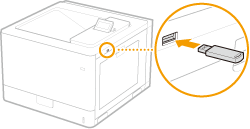 デジタルカメラからusb接続で印刷する |
 デジタルカメラからusb接続で印刷する |  デジタルカメラからusb接続で印刷する | 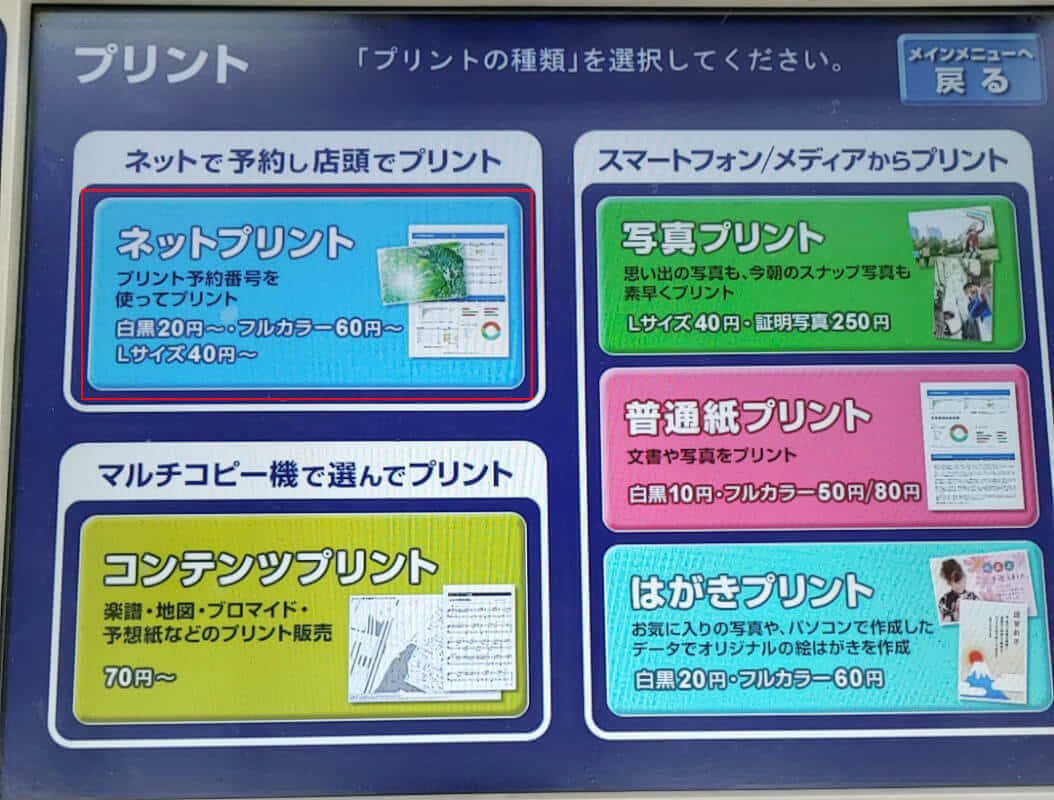 デジタルカメラからusb接続で印刷する |
 デジタルカメラからusb接続で印刷する | デジタルカメラからusb接続で印刷する | 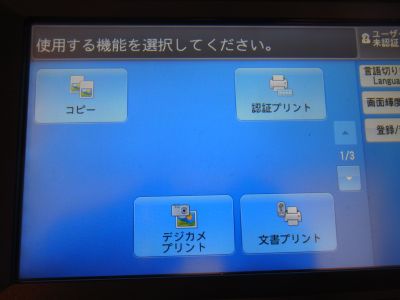 デジタルカメラからusb接続で印刷する |
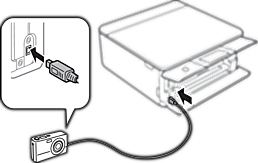 デジタルカメラからusb接続で印刷する | 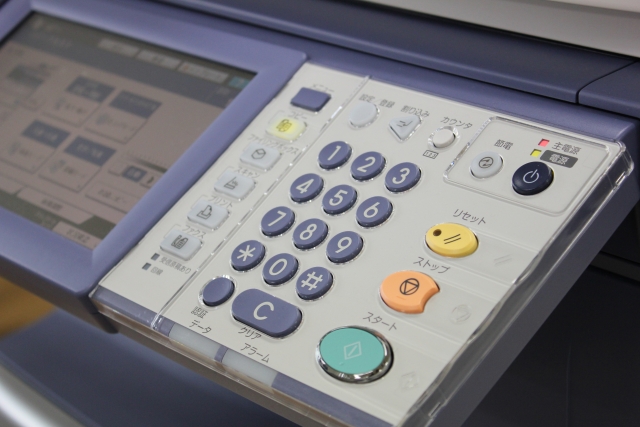 デジタルカメラからusb接続で印刷する |  デジタルカメラからusb接続で印刷する |
 デジタルカメラからusb接続で印刷する | 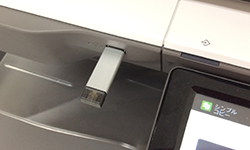 デジタルカメラからusb接続で印刷する |  デジタルカメラからusb接続で印刷する |
 デジタルカメラからusb接続で印刷する | 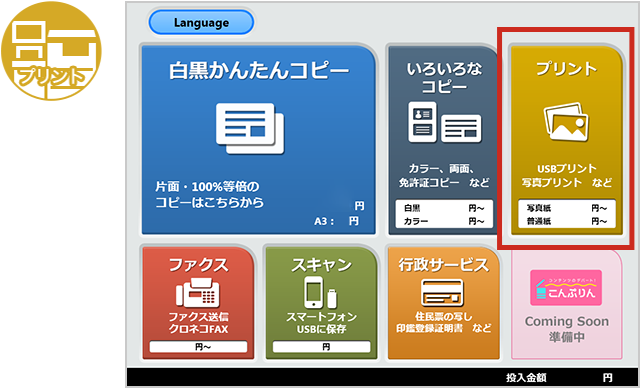 デジタルカメラからusb接続で印刷する |  デジタルカメラからusb接続で印刷する |
  デジタルカメラからusb接続で印刷する |  デジタルカメラからusb接続で印刷する |
 デジタルカメラからusb接続で印刷する |  デジタルカメラからusb接続で印刷する |  デジタルカメラからusb接続で印刷する |
 デジタルカメラからusb接続で印刷する | 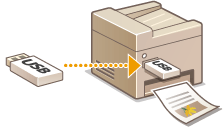 デジタルカメラからusb接続で印刷する | 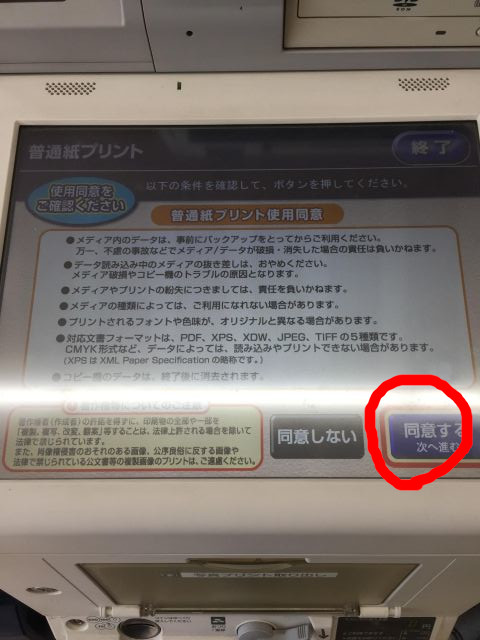 デジタルカメラからusb接続で印刷する |
 デジタルカメラからusb接続で印刷する | デジタルカメラからusb接続で印刷する | 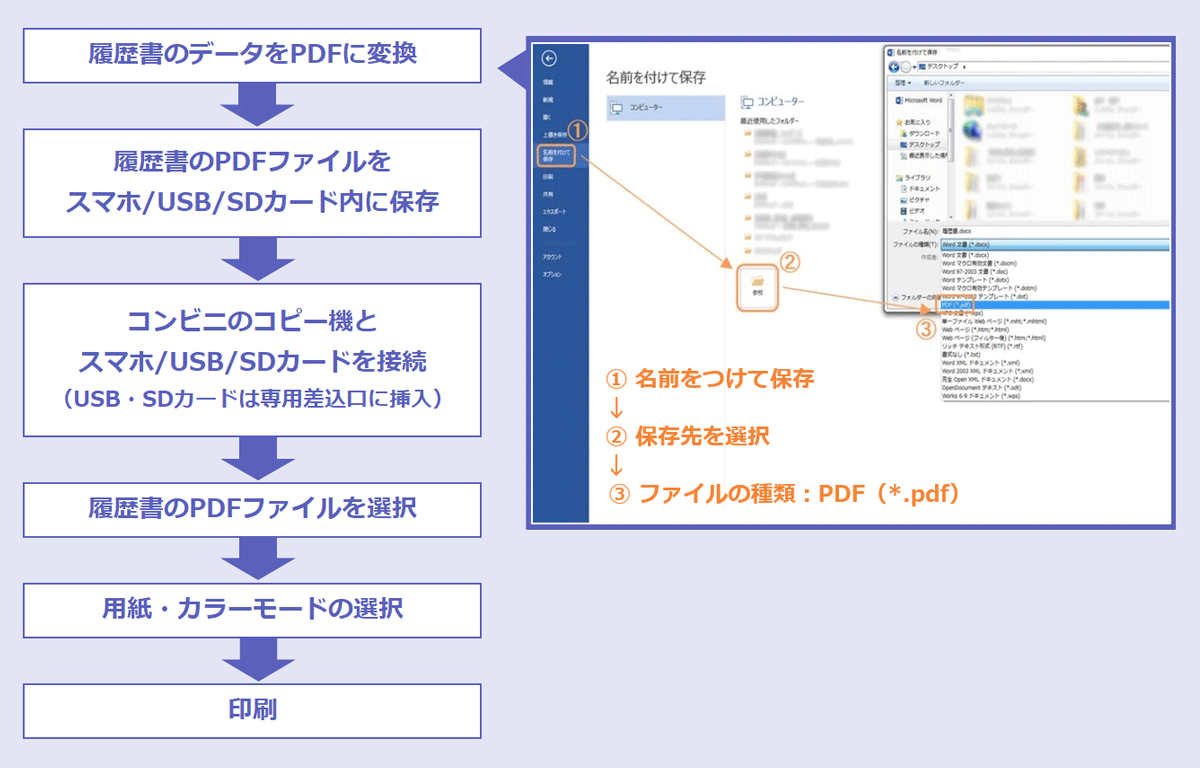 デジタルカメラからusb接続で印刷する |
  デジタルカメラからusb接続で印刷する | 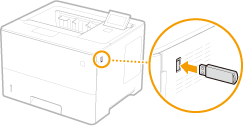 デジタルカメラからusb接続で印刷する |
 デジタルカメラからusb接続で印刷する | 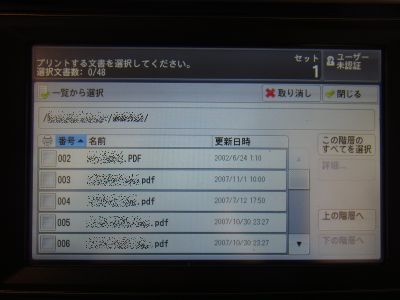 デジタルカメラからusb接続で印刷する |  デジタルカメラからusb接続で印刷する |
 デジタルカメラからusb接続で印刷する |  デジタルカメラからusb接続で印刷する | 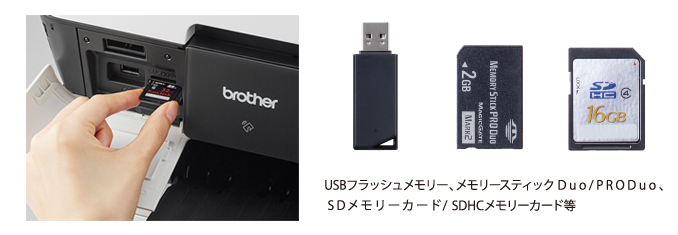 デジタルカメラからusb接続で印刷する |
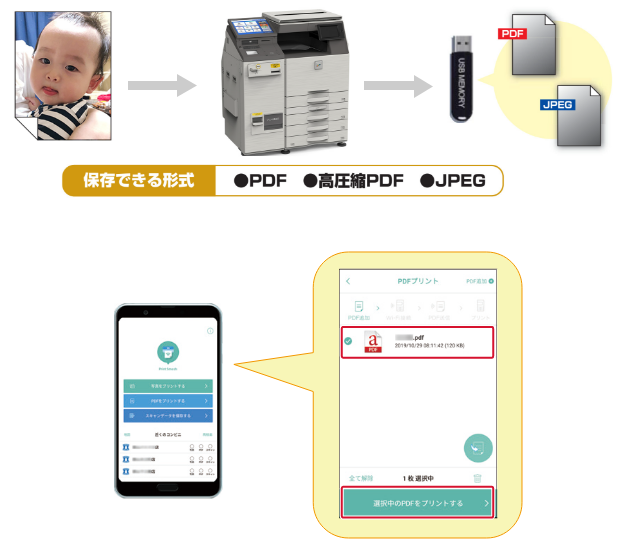 デジタルカメラからusb接続で印刷する | 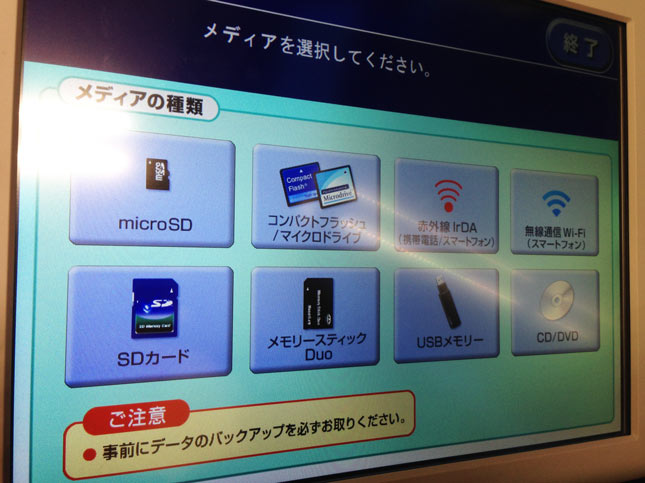 デジタルカメラからusb接続で印刷する |  デジタルカメラからusb接続で印刷する |
 デジタルカメラからusb接続で印刷する |  デジタルカメラからusb接続で印刷する | 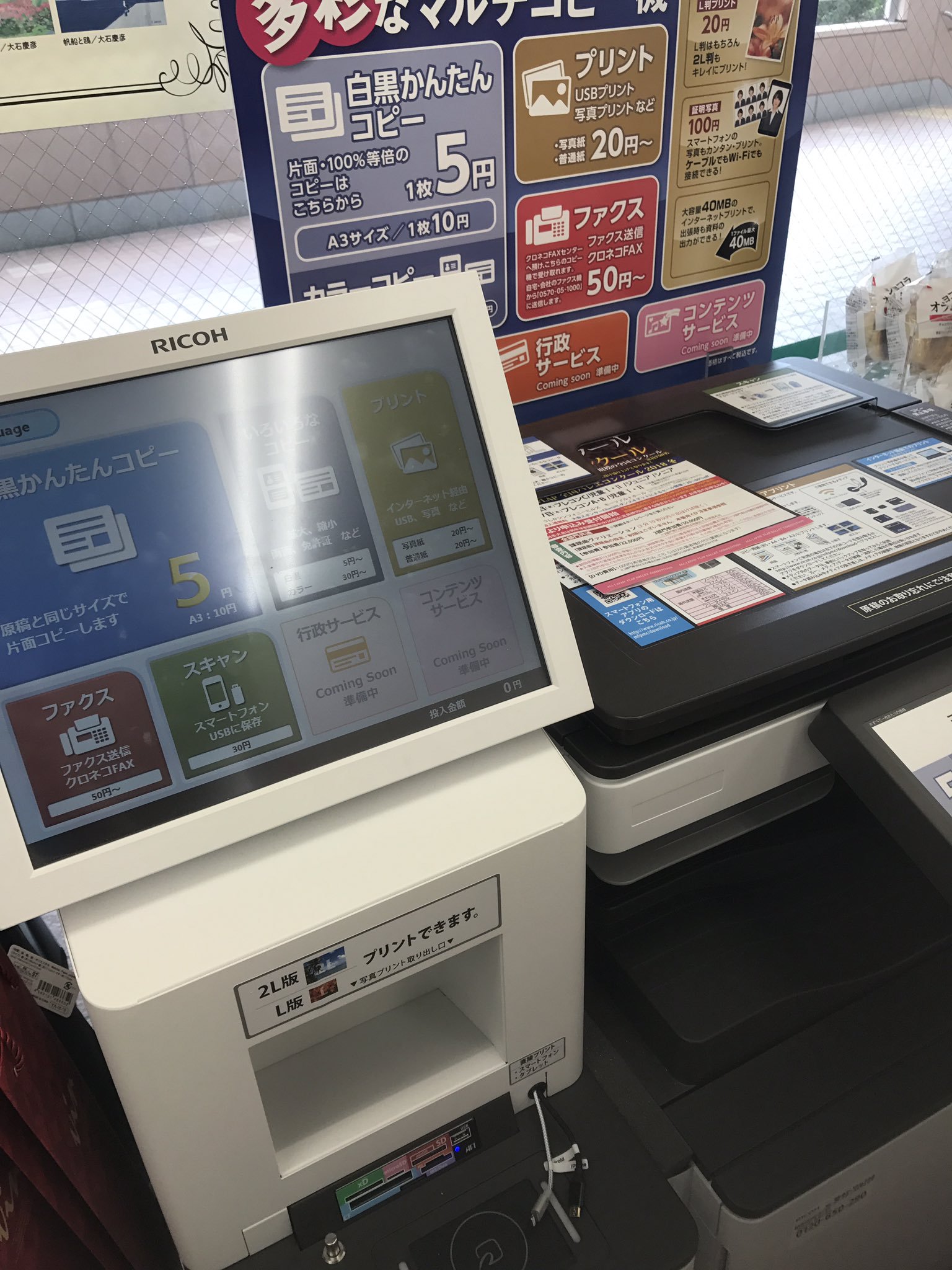 デジタルカメラからusb接続で印刷する |
  デジタルカメラからusb接続で印刷する |  デジタルカメラからusb接続で印刷する |
 デジタルカメラからusb接続で印刷する |  デジタルカメラからusb接続で印刷する | 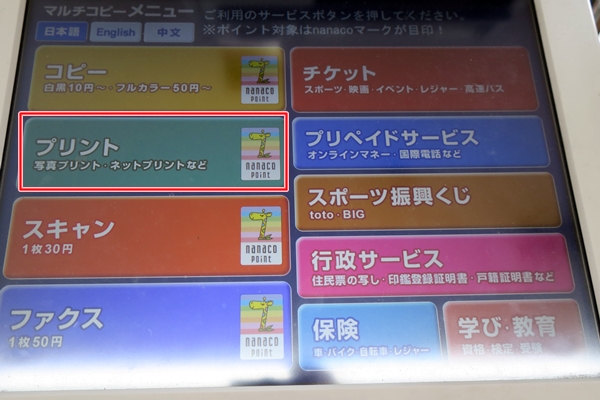 デジタルカメラからusb接続で印刷する |
 デジタルカメラからusb接続で印刷する | 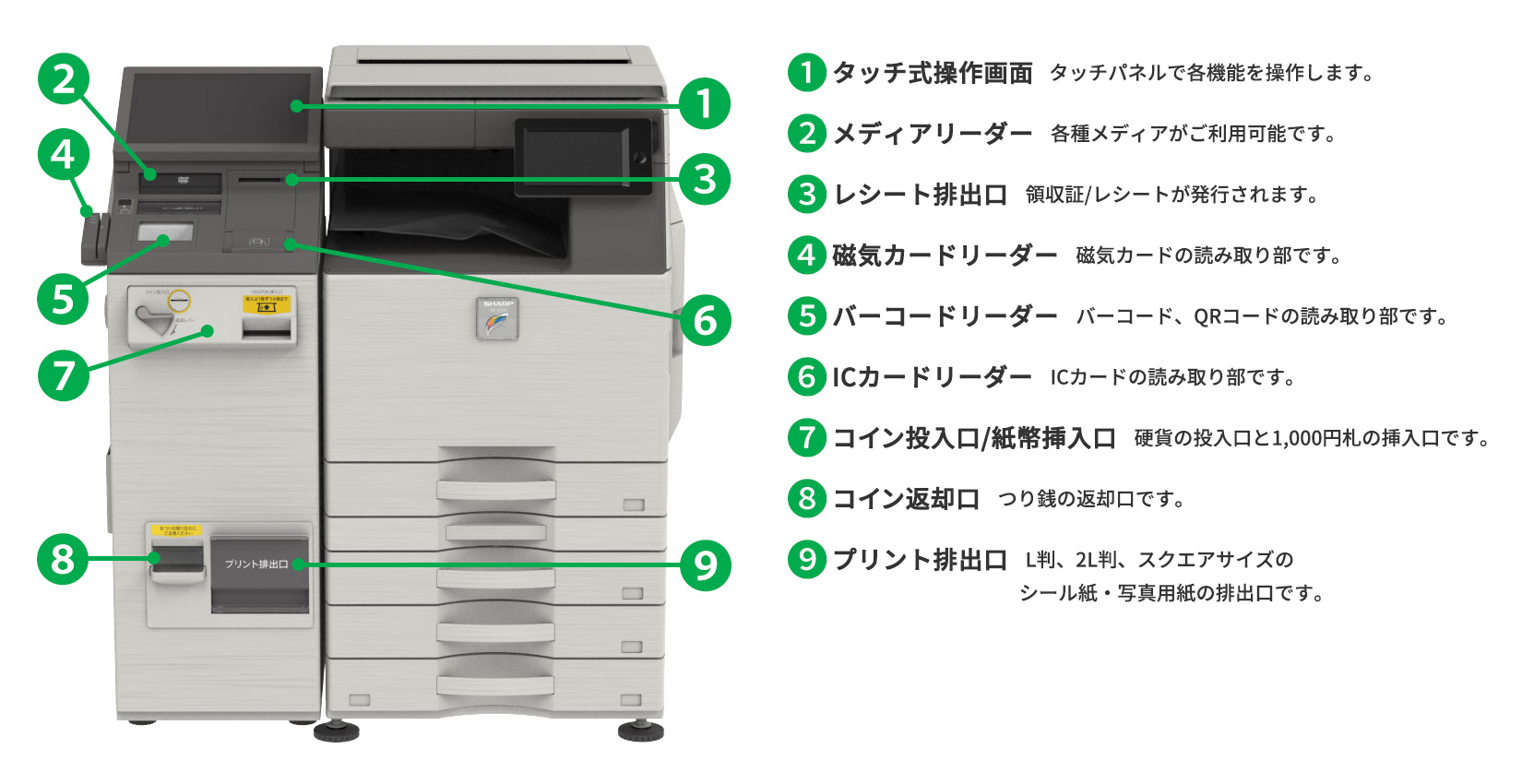 デジタルカメラからusb接続で印刷する | 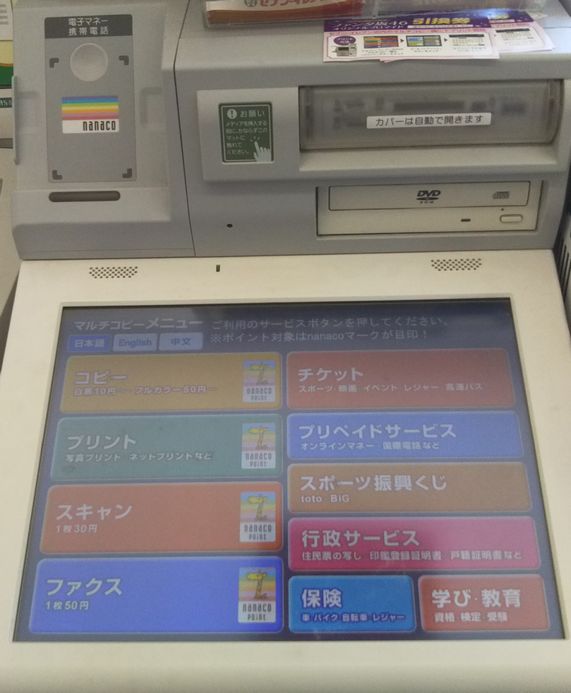 デジタルカメラからusb接続で印刷する |
 デジタルカメラからusb接続で印刷する | 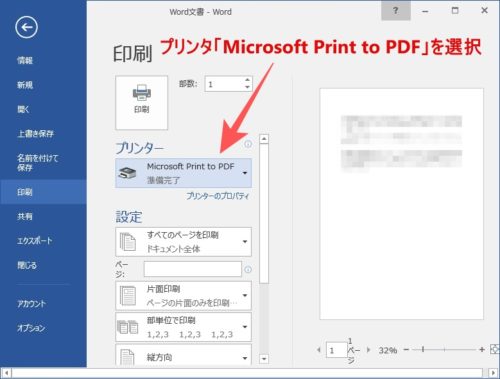 デジタルカメラからusb接続で印刷する |  デジタルカメラからusb接続で印刷する |
 デジタルカメラからusb接続で印刷する |  デジタルカメラからusb接続で印刷する | デジタルカメラからusb接続で印刷する |
 デジタルカメラからusb接続で印刷する |  デジタルカメラからusb接続で印刷する | 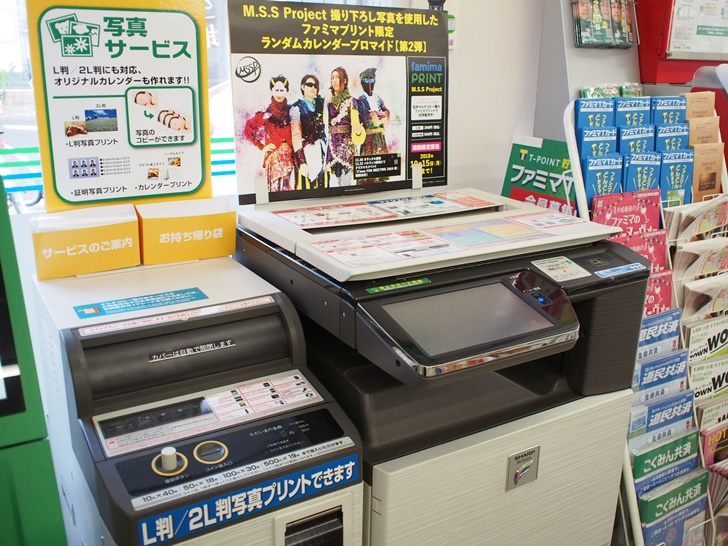 デジタルカメラからusb接続で印刷する |
 デジタルカメラからusb接続で印刷する |  デジタルカメラからusb接続で印刷する |  デジタルカメラからusb接続で印刷する |
  デジタルカメラからusb接続で印刷する | デジタルカメラからusb接続で印刷する |
 デジタルカメラからusb接続で印刷する | デジタルカメラからusb接続で印刷する |  デジタルカメラからusb接続で印刷する |
 デジタルカメラからusb接続で印刷する |  デジタルカメラからusb接続で印刷する |  デジタルカメラからusb接続で印刷する |
 デジタルカメラからusb接続で印刷する | 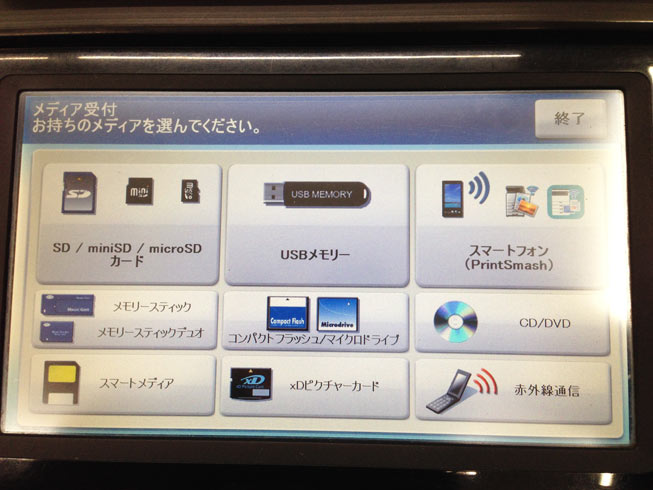 デジタルカメラからusb接続で印刷する | 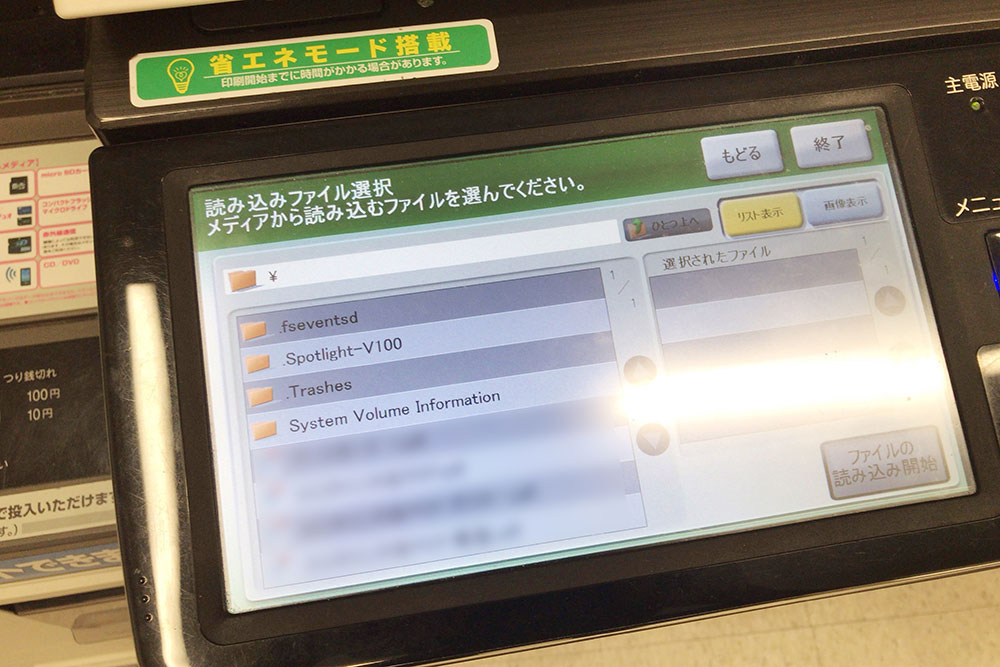 デジタルカメラからusb接続で印刷する |
 デジタルカメラからusb接続で印刷する | /b_case_012_02_c_L.jpg "Usbメモリーに文書を保存 プリント Canon Imagerunner Advance C30 C30f C Cf ユーザーズガイド 製品マニュアル") デジタルカメラからusb接続で印刷する |  デジタルカメラからusb接続で印刷する |
 デジタルカメラからusb接続で印刷する |  デジタルカメラからusb接続で印刷する | デジタルカメラからusb接続で印刷する |
デジタルカメラからusb接続で印刷する | 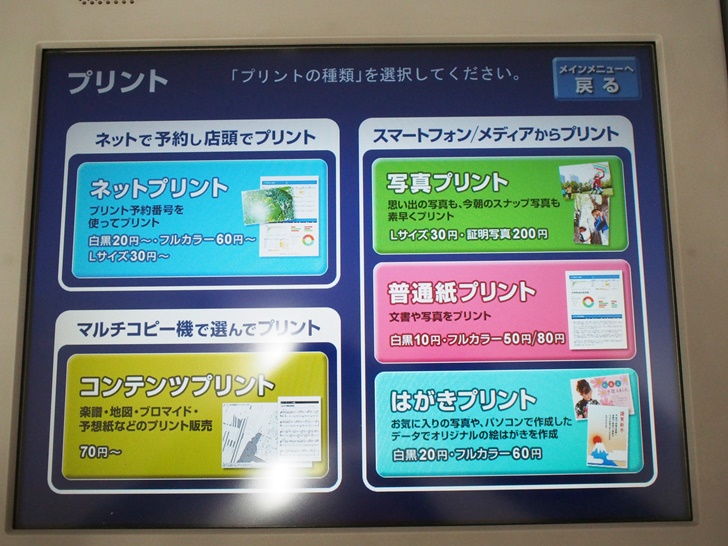 デジタルカメラからusb接続で印刷する |  デジタルカメラからusb接続で印刷する |
 デジタルカメラからusb接続で印刷する | 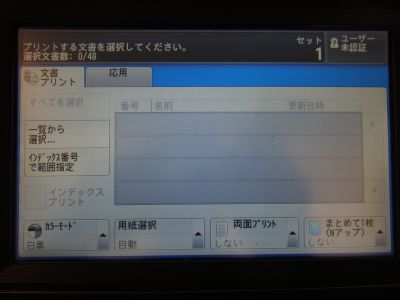 デジタルカメラからusb接続で印刷する | 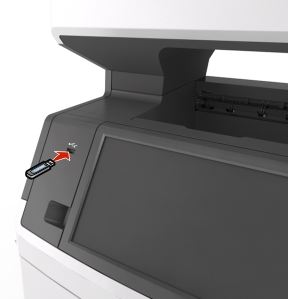 デジタルカメラからusb接続で印刷する |
 デジタルカメラからusb接続で印刷する | 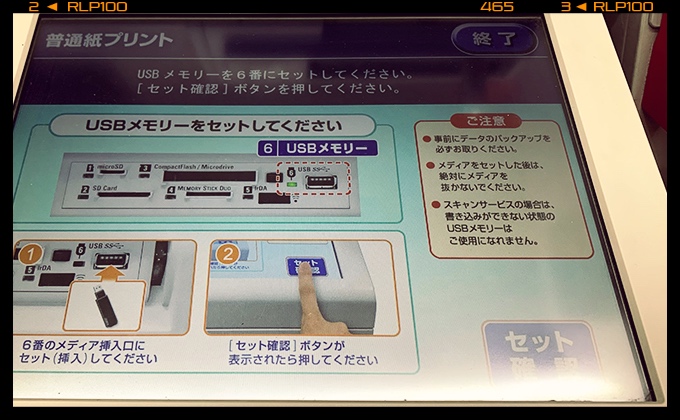 デジタルカメラからusb接続で印刷する |  デジタルカメラからusb接続で印刷する |
 デジタルカメラからusb接続で印刷する | 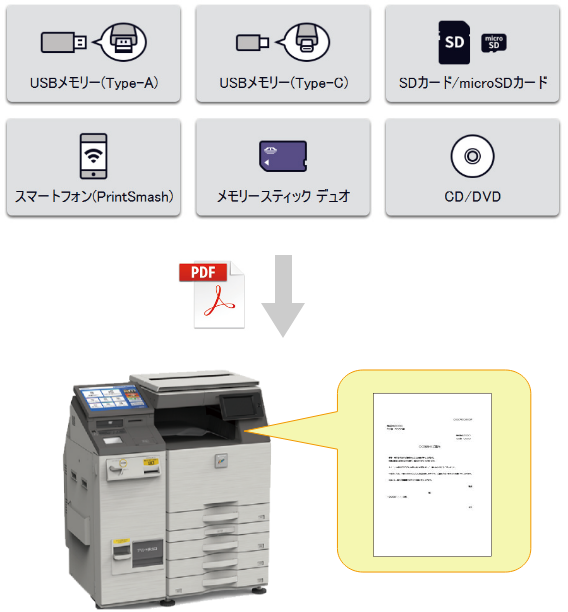 デジタルカメラからusb接続で印刷する |  デジタルカメラからusb接続で印刷する |
 デジタルカメラからusb接続で印刷する | 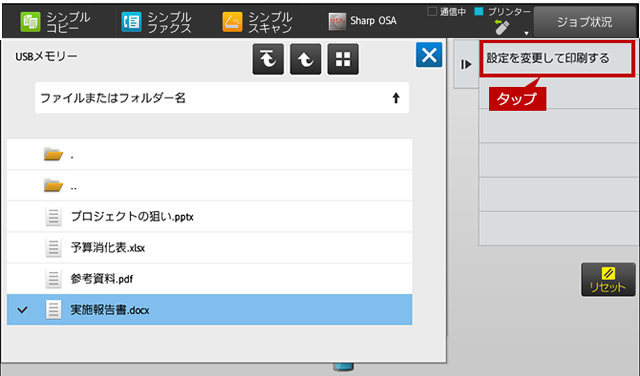 デジタルカメラからusb接続で印刷する |
USBメモリーから直接印刷する(USBダイレクトプリント) Canon Satera LBP6710i ユーザーズガイド (製品マニュアル) ポータルトップ > マニュアルトップ > 便利な印刷機能 > USBメモリーか


コメント
コメントを投稿